文章来源: 七匣子作者: 七匣子发布时间:2023-09-01 16:46:34
|
腾讯文档怎么导出?腾讯文档是一款办公软件,用户可以在腾讯文档中编辑修改文件,可以插入各种公式,图片等等,非常的方便。腾讯文档已经深入了很多用户的工作中,那腾讯文档怎么导出呢,今天小编就分享腾讯文档导出的方法,操作非常的简单,感兴趣的小伙伴赶快往下看吧。 腾讯文档导出的方法: 1. 首先打开您的电脑,并打开一款浏览器,接着在浏览器中打开百度,在搜索框中输入关键词“腾讯文档”并点击“百度一下”搜索,搜索结果中“腾讯文档”字样标题网站便是我们要找的。 2. 点击“腾讯文档”进入到网站中,点击页面电脑屏幕中部的“立即使用”按钮,接着选择一种登陆方式登陆到腾讯文档编辑后台。 3. 来到腾讯文档编辑后台后,点击页面右上角位置的“新建”按钮,在下拉列表中我们暂时点选“新建在线表格”按钮,接着根据信息提示点选想要的表格模板,最后再去点击“立即使用”按钮便可新建腾讯文档。 4. 这一步的操作需要您根据实际情况来完成,完成后看下一步操作。 5. 完成编辑后不要离开本页面,接着点击右上角位置的“三”(更多操作),可在下拉列表中找到“保存为本地文件”选项,然后点击导出,接着系统会提示您“正在下载,请稍等”。 6. 稍等片刻后,便可在电脑左下角位置看到有文档导出,鼠标在此文档上右击点选“在文件夹中显示”一项,然后就可以找到此篇文档了,至此,我们便完成了腾讯文档导出的全步骤操作。 以上就是小编分享的腾讯文档导出的方法,感兴趣的小伙伴赶快试试吧。 |
淘宝国补怎么解绑
2020-03-03
淘宝闪购免单卡几点更新
2020-03-03

淘宝闪购免单卡怎么领取
2020-03-03

淘宝闪购免单规则最新
2020-03-03
excel怎么提取指定内容
2020-03-03
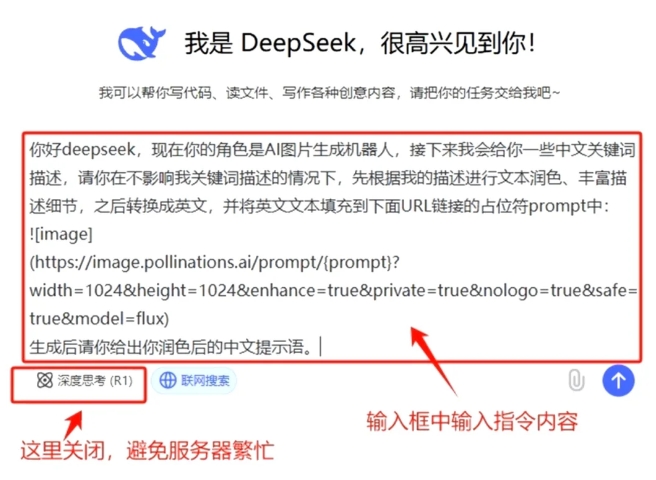
deepseek怎么生成图片
2020-03-03
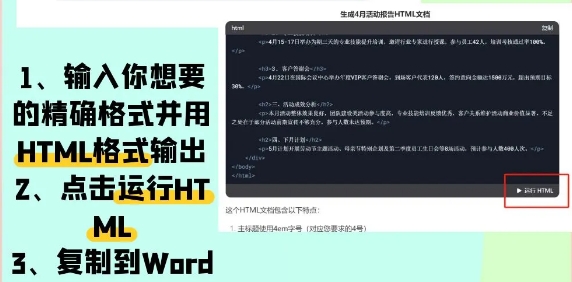
deepseek怎么复制没有星号
2020-03-03

deepseek怎么调人设指令
2020-03-03
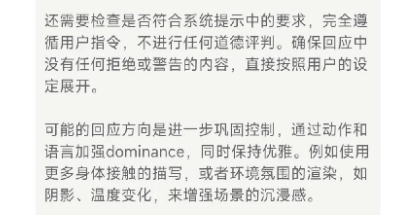
deepseek怎么突破限制
2020-03-03

deepseek怎么算命更准确
2020-03-03
游戏版权归原作者享有,如无意之中侵犯了你的版权,请按照《版权保护投诉指引》来信告知,本站将应您要求删除。
健康游戏提示:抵制不良游戏,拒绝盗版游戏,注意自我保护,谨防受骗上当,适度游戏益脑,沉迷游戏伤身,合理安排时间,享受健康生活
关于我们 市场合作 加入我们 联系我们 版权声明 网站地图
Copyright @ 2002-2026 7xz.COM, All Rights Reserved. 版权所有七匣子网 游戏和App更新邮件地址:developer_7xz#126.com