3dmark压力测试是一款卓越的性能评测工具,专门为用户提供多种压力测试选项和丰富的分析功能。无论您是游戏玩家还是系统开发者,这款应用都能帮助您精准检测和评估硬件性能。它支持多种不同类型的测试接口,用户可以快速执行扫描和分析,从而便利地获取所需数据,确保一切硬件在最佳状态运行。该工具使您能够灵活应对不同的测试需求,轻松处理多重任务,非常适合各种层次的使用者。
3dmark压力测试怎么测试游戏性能
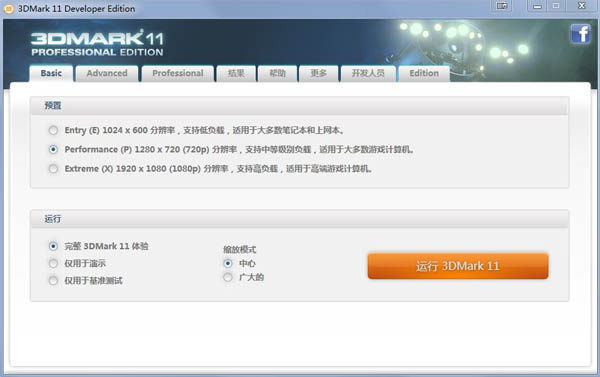
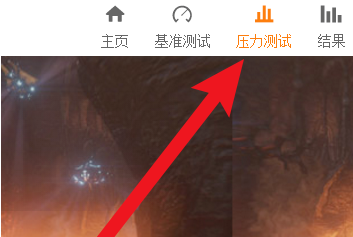
1、启动3dmark压力测试软件,并在界面右上角选择压力测试选项。
2、在下拉菜单中,选择fse压力测试以进入相应的测试模式。
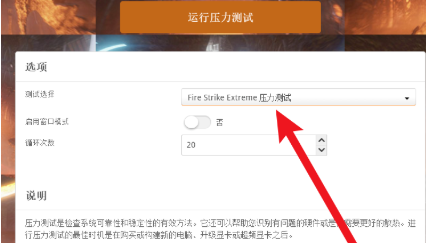
3、最后,点击运行按钮,即可开始所选的压力测试。
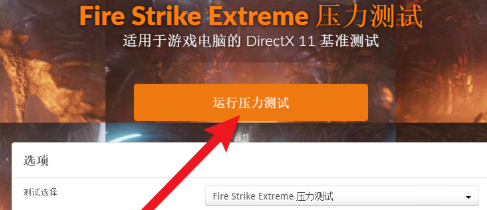 、
3dmark压力测试怎么安装
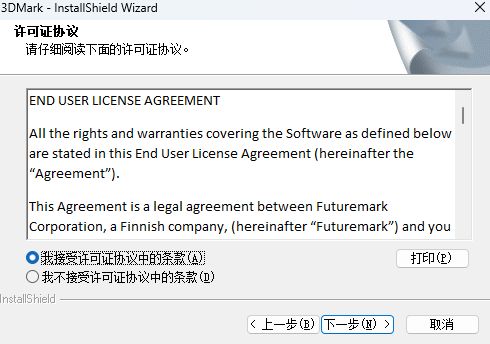
1、下载并打开软件安装包,阅读并同意相关安装条款后方可继续。
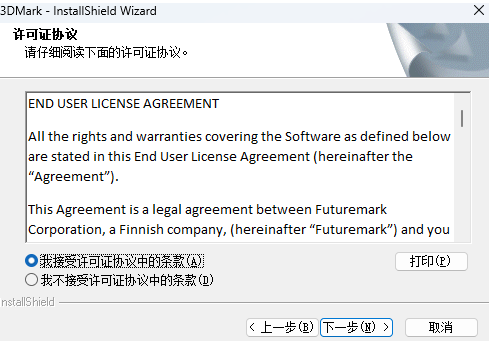
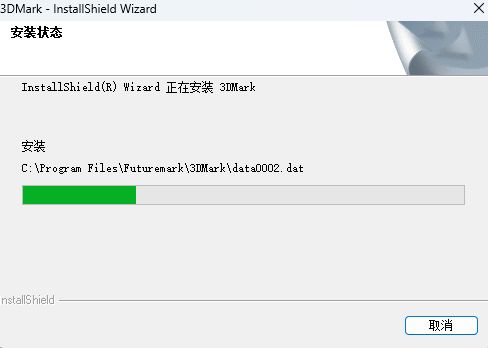
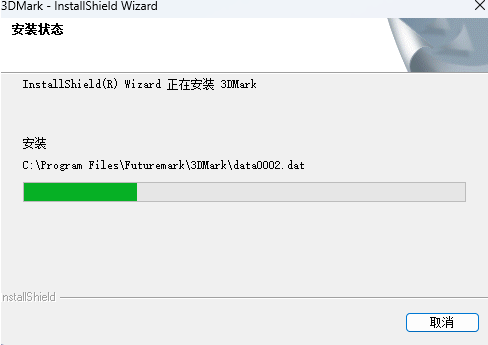
2、根据屏幕上显示的信息完成安装过程,即可开始使用七匣子ark压力测试免费。
3dmark压力测试要多久
标准测试时间约为10分钟,实际耗时将依赖于所选择的测试项目及版本配置。
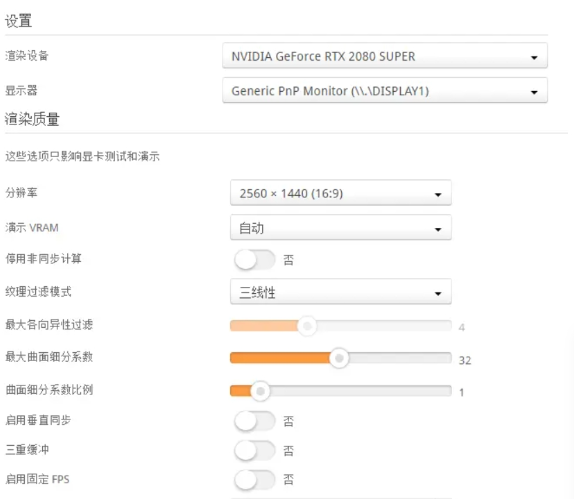
一般来说,默认的压力测试设置会进行20次循环,适合用于大多数显卡的稳定性测试。
3dmark压力测试功能
1、压力测试
此应用提供高效的压力测试功能,旨在帮助用户全面了解硬件性能,确保一切运行如常。
2、结果导出
用户可以轻松将测试结果导出为多种格式,以便后续分析与使用。
3、循环测试
允许用户对测试内容进行循环测试,确保能够获得一致和准确的数据结果。
4、内容预设
软件提供灵活的内容预设功能,以便用户根据需求定制测试参数。
3dmark压力测试特色
1、专业评测
七匣子ark为用户提供高水平的性能评估,确保能够精确评测不同硬件的能力和表现。
2、项目丰富
此工具涵盖多种测试项目,确保用户在进行性能评估时有多样的选择。
3、场景支持
提供多种使用场景,方便用户在不同条件下进行测试,有效解决各类性能问题。
4、平台比较
支持多平台性能比较功能,使用户能够直观了解不同配置的实际性能差异。
常见问题及解决方法
Q: 程序在运行测试时崩溃或闪退,应该如何处理?
A: 请确认显卡驱动是否更新到最新,同时检查是否启用了超频选项,若已启用,请恢复到默认频率。检查是否有占用过多资源的后台程序,确保系统内存足够。如果问题持续,尝试在设置中降低分辨率或画质选项。
Q: 测试结果分数异常低,提示“硬件监控错误”如何解决?
A: 此问题通常是因为后台的其他软件干扰,建议关闭如MSI Afterburner、HWMonitor等第三方监控工具,并确保没有重大程序在后台运行占用CPU或GPU的资源。
Q: 上传成绩到在线排行榜出现问题,无法同步怎么办?
A: 检查网络连接的稳定性,3DMark需要连接服务器上传成绩。若防火墙或杀毒软件拦截,请将3DMark添加到白名单,确保Steam或Windows商店的账号状态正常。
Q: 测试过程中画面卡顿,帧数远低于预期,该怎么处理?
A: 请检查电脑散热情况,过热会导致硬件降频,确认电源模式设置为“高性能”。对于笔记本,确保电源已接入,使用独立显卡进行渲染。此外,可以在显卡控制面板中强制3DMark使用高性能GPU进行运算。
更新日志
1、改进
DEMO演示和循环测试期间不再检查键盘焦点,减少意外终止的几率。注意:如果因为弹出窗口而切换到桌面,3DMark仍然会终止运行,因为显示模式变了。
可以记忆上次自定义的分辨率。
能够正确识别多路GPU系统中的GPU数量,即便是在SystemInfo系统信息模块完全关闭的时候。
可在测试期间阻止Windows进入睡眠状态。
重装3DMark的时候序列号会被重置,需再次输入,此举是方便删除失效的序列号。
2、兼容性
SystemInfo模块更新到4.15,完全兼容Windows 8。
更新DirectX可再分发组件包。
现在使用静态的Visual C++ 2010运行时库,以修正在部分系统上的罕见安装错误。
移除在GPU枚举时对EvaDotNet.dll、EvaDotNet.DirectX.dll动态链接库文件的依赖,以修正部分系统上的兼容性问题。
3、bug修复
修复显示初始代码,解决部分系统上的“SetFullscreenState failed:
DXGI_ERROR_NOT_CURRENTLY_AVAILABLE”错误提示。
修复一些内存和纹理泄漏错误,改进长时间循环测试时的稳定性。
如果单个测试耗时超过10分钟,HUD计时器不会再翻转。这主要会发生在一些低端DX11显卡运行综合测试的时候。
4、专业版更新
修复从命令行向3dmark.com官网提交保存文件时的错误。
如果输出目录不存在,图像质量工具不再提示意外错误。