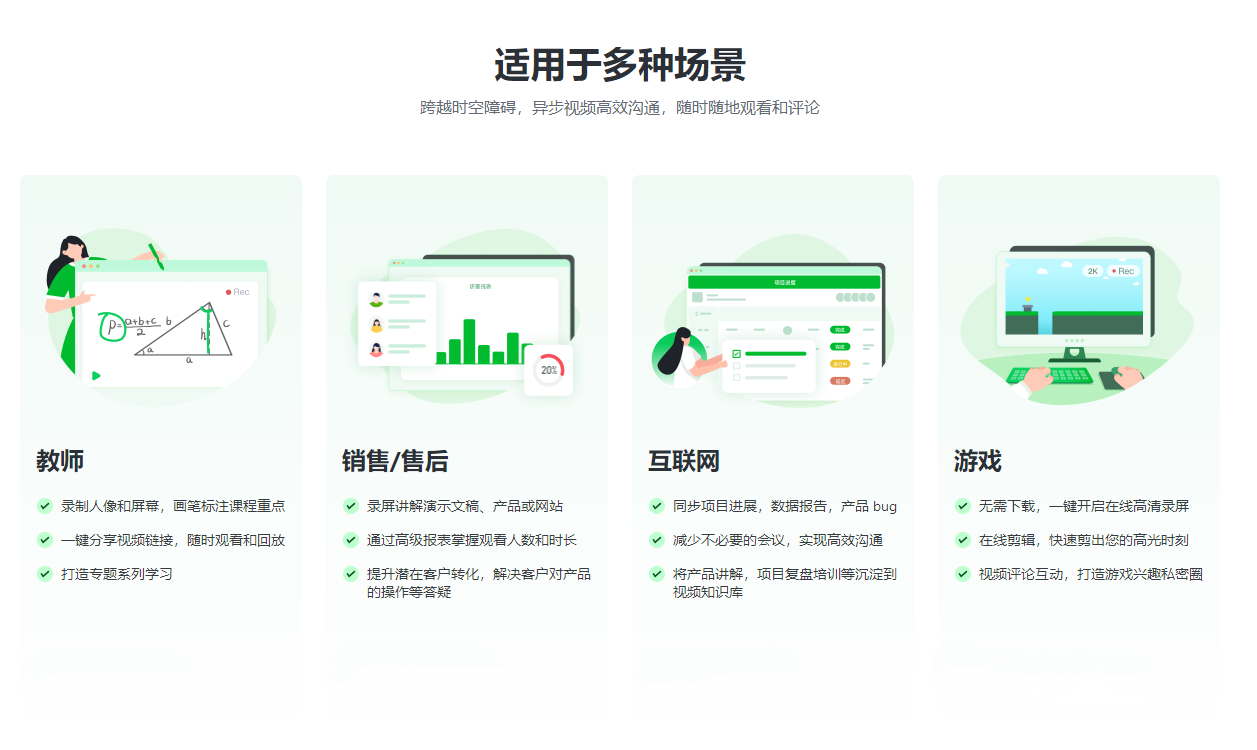
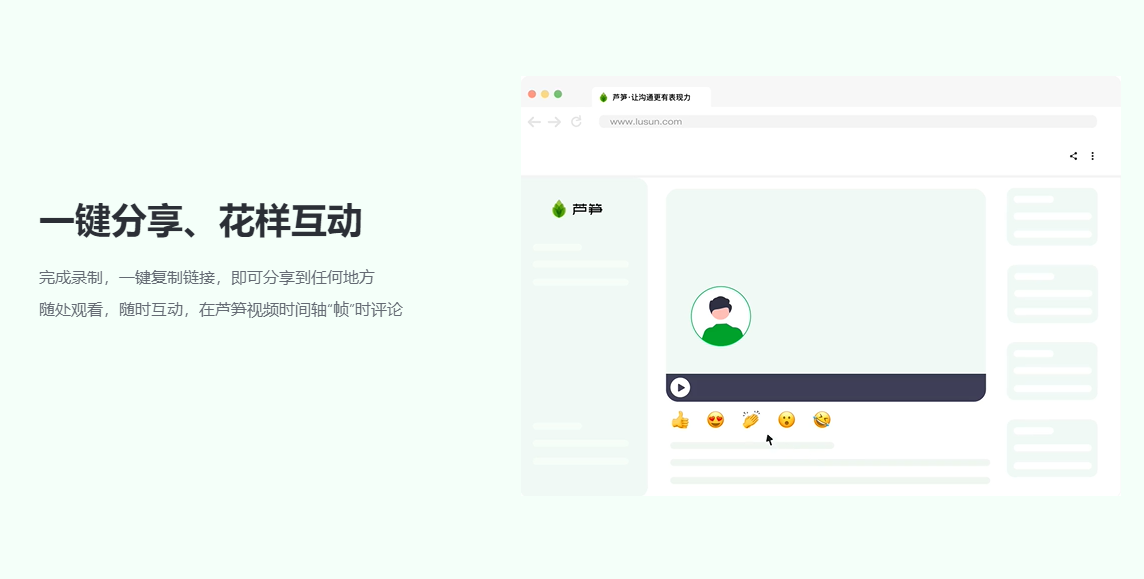
芦笋录屏芯片版为用户提供了安全、灵活的录制功能。所有录制的视频会自动存储在您的专属云空间,确保只有您本人能够管理和访问这些文件。您可以随时删除云端中的任意视频,这将会彻底清除所有副本,无残留。此外,您还可以将视频内容导出至本地硬盘,享受完全离线的存储方式。这意味着即使在没有网络的情况下,您也可以随时打开和查看本地录屏文件,避免因云服务不稳定而引发的视频访问问题。
录制过程中画面卡顿与音画不同步的优化建议
1. 您可以通过调整芦笋录屏设置中的视频帧率,从默认的30帧降低至25帧,这将有效降低录制时的性能消耗,从而缓解画面卡顿的问题。
2. 建议在录制时关闭后台占用大量CPU资源的程序,以确保您的系统性能充足,从而使音视频能够顺利同步。
3. 若您正在录制4K超高清画面,建议开启“硬件加速录制”选项,利用显卡的编码能力来降低CPU的负载,从而保证录制过程的流畅性。
解决“麦克风访问权限被禁用”导致无法录制声音的方法
1. 请打开Windows的“设置”>“隐私和安全性”>“麦克风”选项,开启“允许应用访问麦克风”的总开关,以确保软件能正常使用麦克风。
2. 您需要在应用列表中为芦笋录屏单独开启麦克风访问权限。
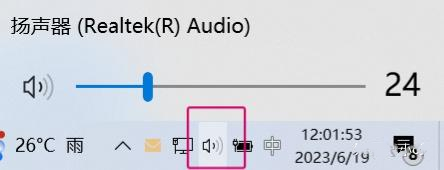
3. 如果仍然无法录制声音,请右键点击系统右下角的音量图标,选择“声音设置”进行检查。
4. 确认您的麦克风设备被设置为系统的默认录音设备,以保证软件能够正常采集音频。
主要特点
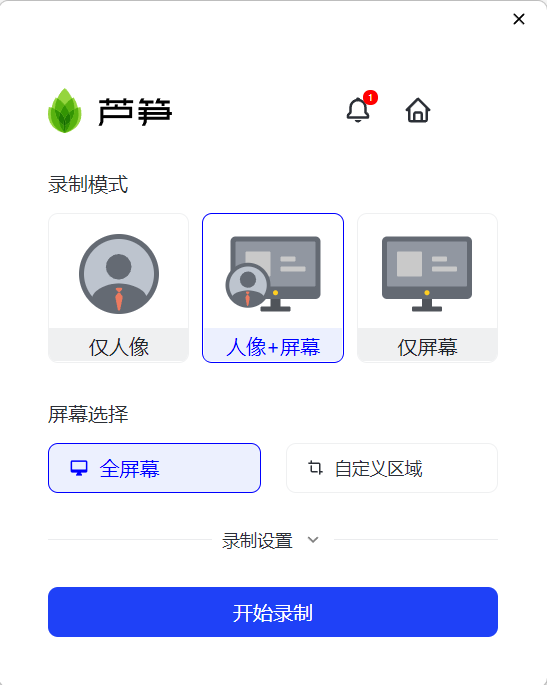
芦笋录屏提供多种录制模式,旨在覆盖各种日常录屏需求:
1. **仅屏幕录制**
此模式专注于捕捉计算机屏幕画面及系统音频,包括麦克风输入,适合制作软件操作教程、会议记录、网课等,确保视频画面无水印且清晰。
2. **仅人像录制**
该模式直接使用电脑摄像头进行人像录制,并内置美颜功能,轻松生成清晰的个人讲解视频,无需依赖专业直播软件。
3. **人像与屏幕同步录制**
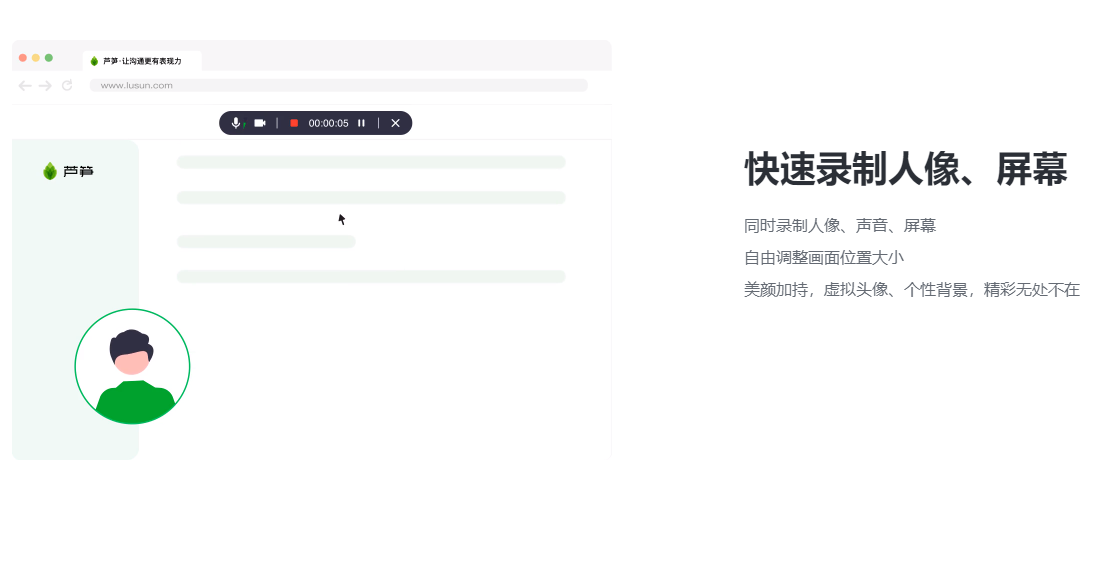
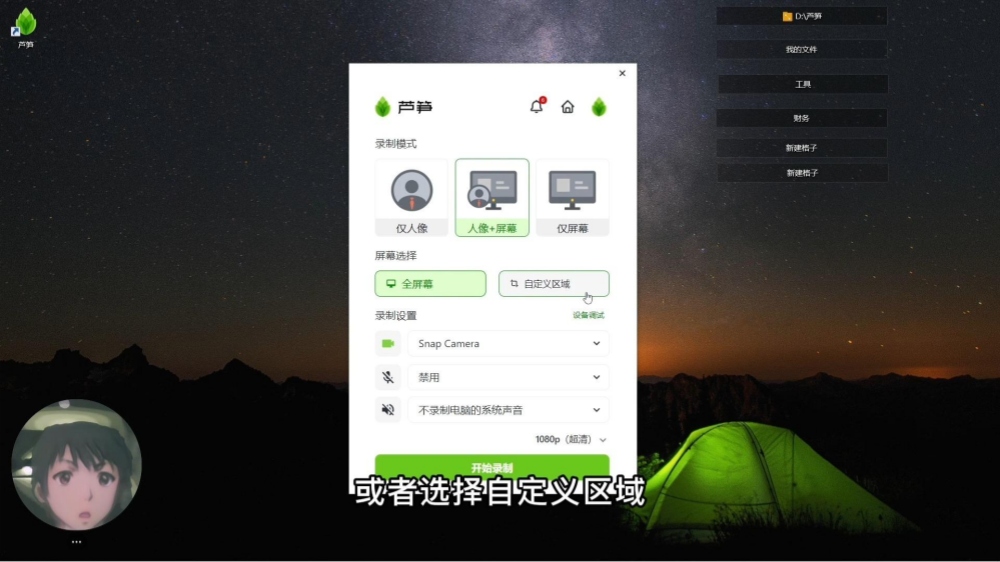
此功能允许同时录制屏幕内容与摄像头画面,人像窗口支持自由拖动与缩放,确保关键操作区域不被遮挡,让用户在讲解时可以同时展示操作步骤与解说人像。
更新日志
1. 优化了录制时的界面响应速度。
2. 增加了对多种音频格式的支持。
3. 修复了麦克风权限设置后的偶发性错误。
4. 提升了对高分辨率录制的支持能力。
5. 修复了部分用户反馈的问题。