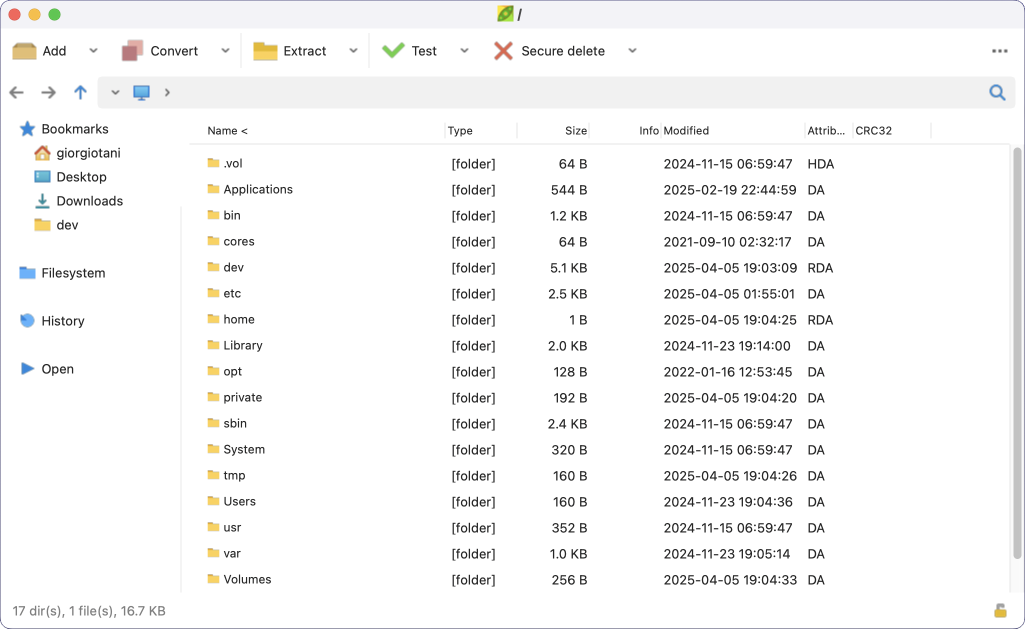
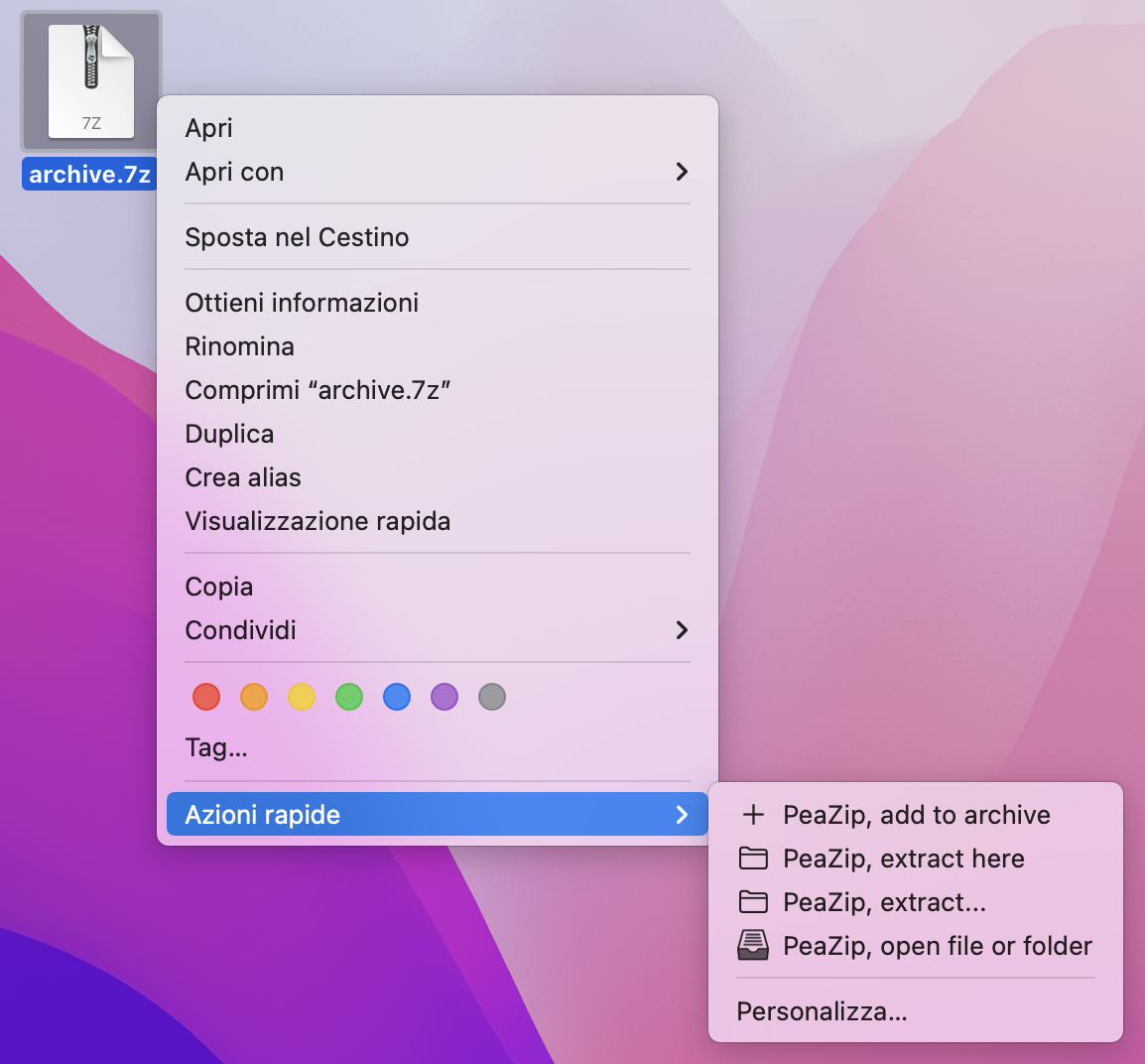
PeaZip的Mac版为用户提供了无与伦比的文件管理体验,支持用户自定义文件关联,让您能够将所有压缩格式的文件设定为默认使用PeaZip打开。在您双击任意压缩包时,PeaZip会自动启动,确保无论包内内容如何,都能顺利打开,而不会出现“系统找不到对应打开程序”的故障。这种顺畅的操作体验让文件管理变得更加高效和便捷。
输入正确的密码,解压加密压缩包还是提示“密码错误”如何处理
1、首先,请确认您正在使用英文输入法以输入密码,并确保前后没有多余的空格。同时,输入的密码大小写需完全匹配,因为某些特殊字符的编码在不同输入法下可能存在差异。
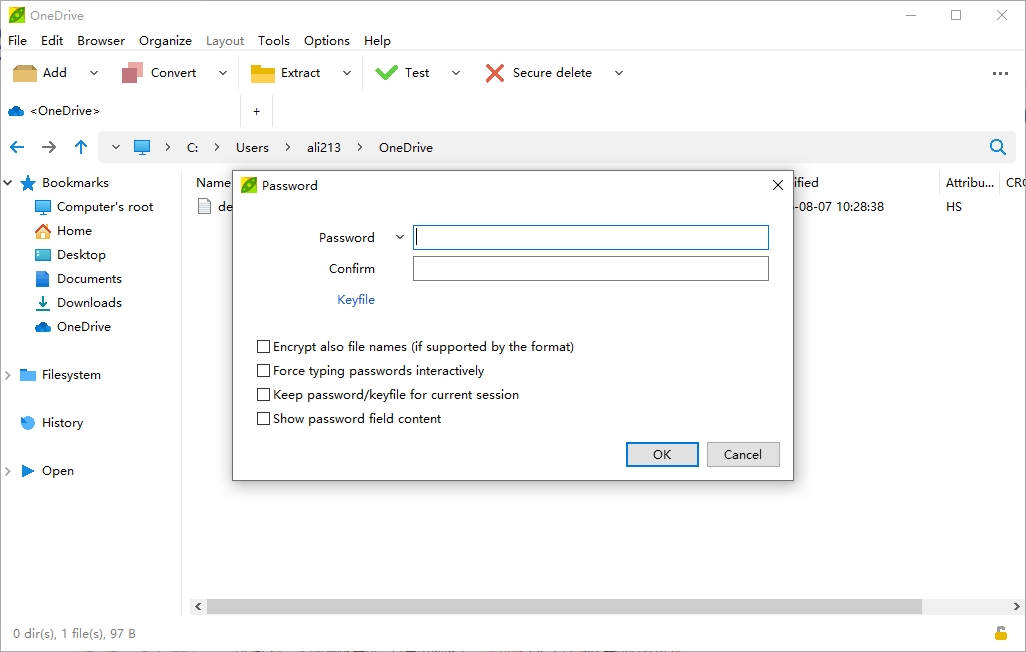
2、您还可以利用“测试归档”功能来校验压缩文件的完整性,以确保压缩包本身没有损坏。
3、重新输入密码时,建议切换回纯英文输入法,这将帮助您顺利解压。
解压后文件名显示乱码怎么回事
1、这种情况通常是由于压缩包创建时采用的字符编码与您系统的默认编码不一致所导致的。
2、您可以在解压选项中手动调整字符编码,优先选择UTF-8编码,这样所有文件名就能正常显示,从而避免乱码现象。
3、同时,建议将PeaZip升级至最新版本,因为新版本在不同编码文件名的兼容性方面进行了一系列优化,显著降低了乱码出现的几率。
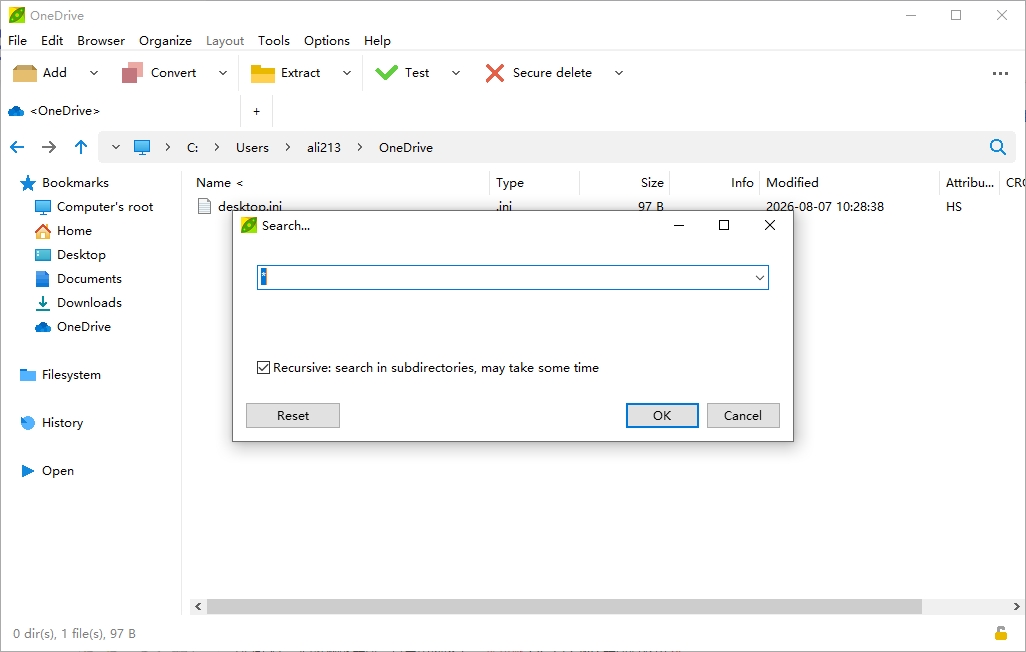
PeaZip Mac版亮点
1、PeaZip支持命令行模式与脚本集成,使您能够将其融入到自己的自动化工作流中,从而批量自动化执行大批文件的压缩、解压和校验操作。
2、特别适合IT运维人员批量处理服务器中的众多压缩包,仅需几行简单的脚本,就能够轻松完成对上百个文件的批量处理,大幅提升操作效率。
3、此外,PeaZip还内置了批量文件重命名和删除重复文件功能,能够帮助您快速整理大量零散文件。
4、无需安装额外的文件整理工具,PeaZip便可以轻松应对日常文件管理,显著提升文件整理工作的效率。
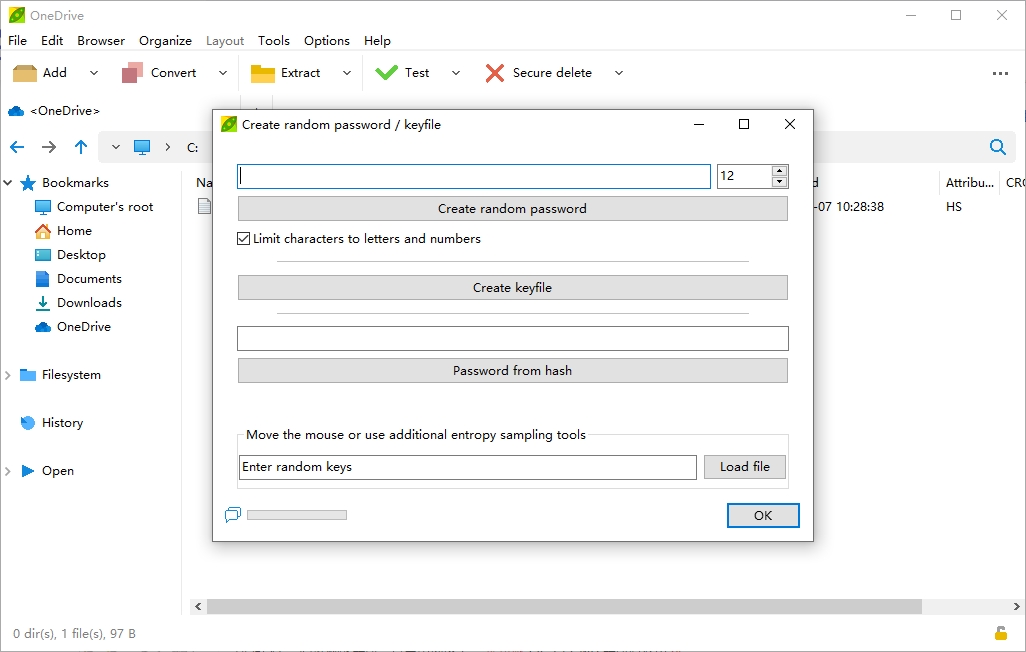
PeaZip软件功能
跨平台支持
兼容 Windows/Linux/macOS(Windows 提供便携版,Linux 通过 AppImage/Flatpak 安装)。
超全格式支持
压缩:7Z、ZIP、PEA(高安全专有格式)、ZPAQ(极限压缩)等。
解压:RAR、ACE、ISO、DMG 等 200+ 种格式(含专有格式)。
顶级安全防护
加密算法:AES-256、Twofish、Serpent(抗量子攻击)。
PEA 格式专属:文件名/大小加密、分卷安全压缩。
用户友好设计
双模式界面:向导模式(新手) vs 高级模式(自定义算法、分卷等)。
拖放操作:直接拖入文件压缩,或拖出解压。