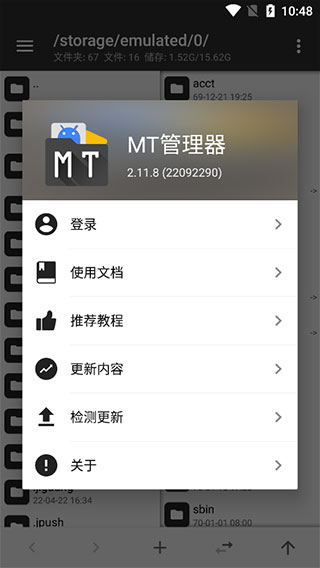
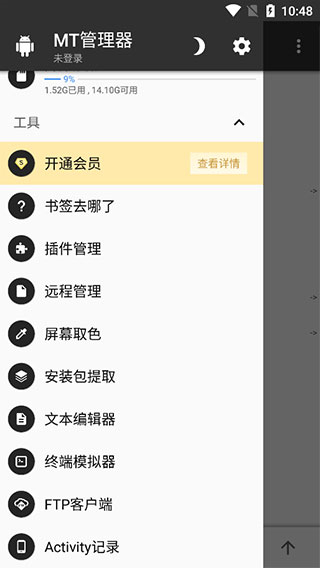
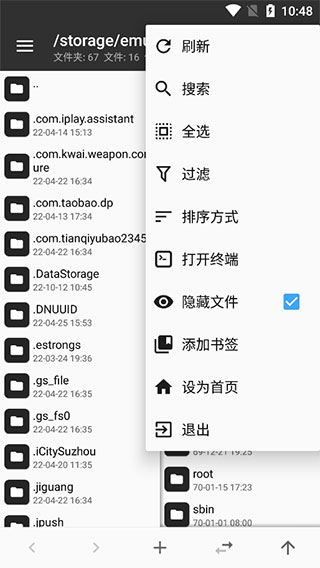
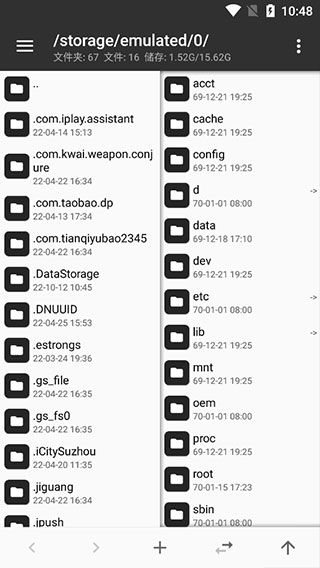
mt管理器安装是一款功能强大的安卓系统文件修改工具,用户可以使用它解压缩文件、修改游戏数据、管理root权限、浏览文件等,还支持apk文件的逆向更改,可以同时呈现两个并列窗口,帮助你同步前进或后退,双目录机制使你的修改过程更明了流畅,如果你有心修改安卓文件的话,一定要试试这款mt管理器安装app。
Mt管理器怎么移动文件 | MT管理器怎么新建文件夹
MT管理器怎么改包名
1、 为什么要修改软件名称
Em…这个嘛作用还是有很多的,比如我们把软件图标和名称都改成计算机的,那么别人就不会点开你的软件啦。还有个改成你的名字可以在朋友面前装逼嘛,还可以在自己修改的软件加一下个人信息
2、修改步骤
我们首先打开我们的apk文件目录,
我这里以百度阅读这个apk为例,安装一下,可以看到名称,点进去软件也可以看看
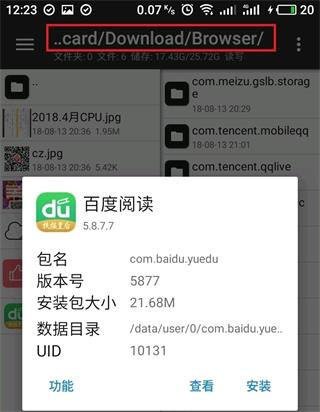
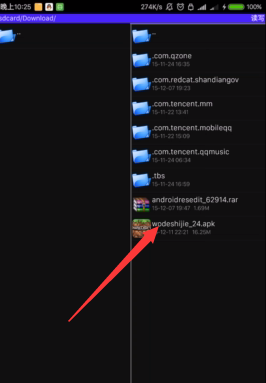
然后,我们在mt管理器点击apk安装包,点击查看
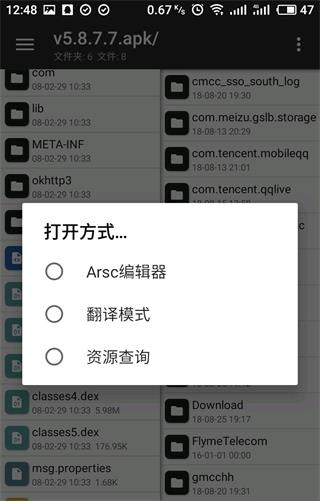
然后我们就点击一下后缀名为arsc的文件,软件名称以及相关文字都在里面修改。
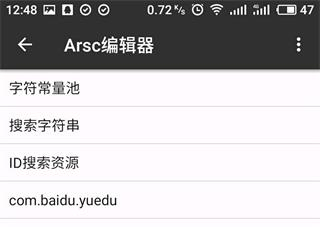
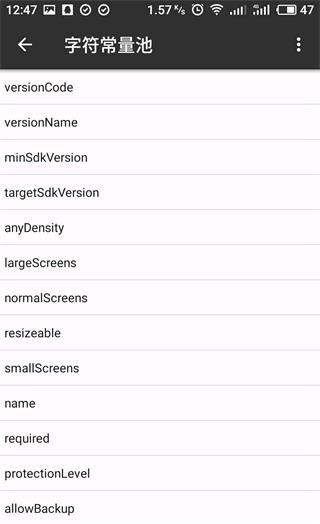
打开方式选择第一个arsc编辑器。然后选择字符常量池。
看看里面的文字,是不是很熟悉,他就是软件里面的啦,我们找到软件名称,然后点击修改就好啦
如果文件太多不好找,就点击右上角过滤就好啦
如果要批量替换某个词,就点击替换,忽的一下就好了,有兴趣的可以吧其他的也改一下
修改后我们点击返回,然后一路保存就行了
3、apk签名
保存好以后我们返回文件夹,点击apk文件,在功能那里选择签名就好了,好了以后文件名带有sign的那个就是我们的已经签名好的文件了
Mt管理器怎么移动文件
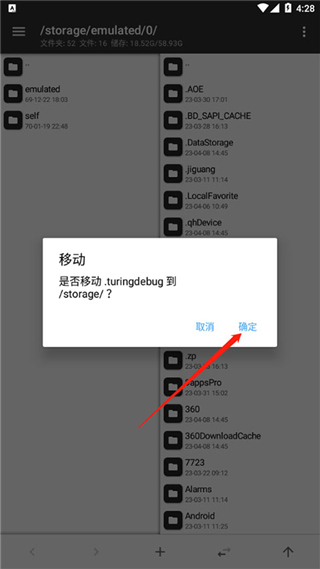
1、单个文件,长按文件点击移动,到指定文件夹粘贴即可。
2、多个文件,左滑或者优化任意文件,选择你想要移动的文件,长按点击移动,到指定文件夹粘贴。

3、之后点击确定移动就行啦。
MT管理器怎么新建文件夹
1、首先,打开MT编辑器;
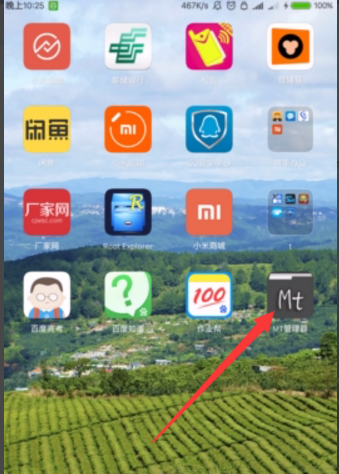
2、找到所要编辑的APK软件,点击查看;
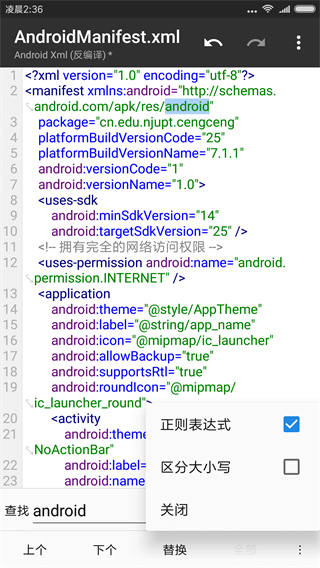
3、找到进去名字是AndroidManifest.xml的文件,
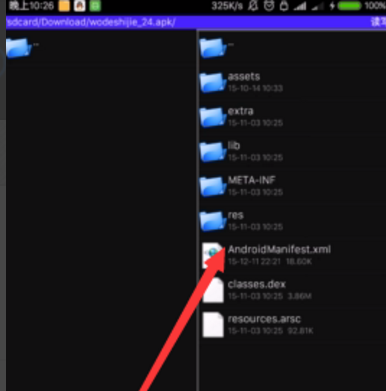
找到如图所示的位置【基本每个软件都是这样】;
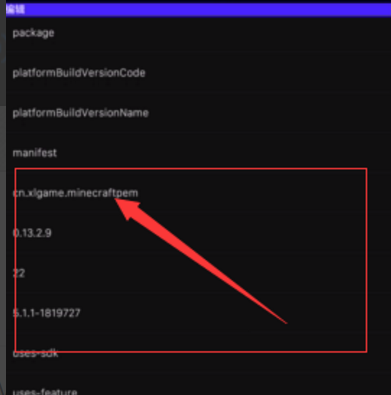
4、点击进入后,把文件名改一下后面的,然后一路按确定;
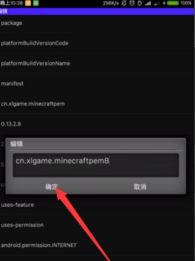
5、最后,把原软件包签名就可安装。

软件特色
1、文件属性
方便用户了解文件的状况:大小、权限、路径。
2、书签功能
记录下用户所需要记录的页面以方便下次操作。
3、文件搜索
快速查找到您所查找的文件。
4、批量重命名
{P}{S}即表示原文件名 例如改文件名后缀为.txt 则表达式为{P}.txt。
5、ZIP操作
由于安卓软件APK安装包实际上是一个ZIP压缩文件,进行逆向时需要修改安装包的文件。
6、文本编辑器
文本编辑器由GitHub上的开源项目Jota-Text-Editor-old修改而来。
软件亮点
1、老牌安卓神器,原作者重新开发的第二代版本,全新的界面和新增更多强大功能。
2、特有的双窗口操作设计,支持常见的文件管理操作,支持各种ZIP压缩包操作,支持APK修改、签名、加密、汉化等功能;
3、APK 编辑功能,主要有 DEX 编辑,ARSC 编辑,XML 编辑,APK 签名、APK 优化、APK 共存、去除签名校验、RES 资源混淆、RES
反资源混淆、翻译模式等。
软件测评
1、一款强大的文件管理工具和APK逆向修改神器,如果你喜欢它的双窗口操作风格,可以单纯地把它当成文件管理器使用。
2、如果你对修改APK有深厚的兴趣,那么你可以用它做许许多多的事。
3、例如汉化应用、替换资源、修改布局、修改逻辑代码、资源混淆、去除签名校验等,主要取决于你如何使用。
更新日志
v2.19.3版本
支持解压 ZLIB 格式的压缩文件
支持创建 ZIP 与 7Z 的分卷压缩文件
支持解压 ZIP 分卷压缩文件(7Z、RAR 之前版本已支持)
显著提升 7Z 文件的压缩与解压性能(特别是大文件)
显著提升从压缩包中解压大量小文件的速度
优化使用中文密码创建的 ZIP 文件的兼容性
压缩包常用密码支持添加备注与云备份
网络存储 SFTP 功能支持通过跳板机访问
修复 SFTP 不支持 chacha20-poly1305@openssh.com 加密算法的问题
修复部分情况下 SMB 无法连接或下载失败的问题
修复 OPPO 旗下部分系统无法添加本地存储的问题
支持查看 TGA 格式的图片文件
优化音乐播放器和视频播放器的文件格式兼容性
优化文本编辑器使用正则表达式查找替换的性能
文本编辑器快捷功能栏设置新增选项:记忆展开状态
v2.19.2版本
网络存储 WebDav 支持自定义 User-Agent
提升通过 Shizuku 获取 Shell 权限的稳定性
升级 Java 代码格式化功能最高支持 Java 17 语法
在进行本地文件搜索时会自动跳过 MT 的回收站目录
安装包提取功能支持设置查看 APK 信息时是否校验签名
文本编辑器代码补全功能支持回车应用补全与设置补全窗口高度
支持快速清理输入框历史记录(当记录数超出 10 条时下拉到底部)
文件校验功能支持输入内容与校验值开头部分匹配的情况(输入长度需大于 8)
新增常用密码功能,可实现解压文件时自动输入密码(功能入口在相关的输入密码对话框处)
增强文本编辑器的快捷功能栏,支持分组功能,可左右切换(原先的左右滑动样式已被删除)
在上个版本中,所有的 dex 功能会自动将永不执行的指令替换为 nop,考虑到此方式过于激进,现仅在 dex 修复功能中开启
修复在压缩文件中点击空文件名的目录会跳转到错误路径的问题
修复当一个网络存储卡住时可能导致另一个网络存储无法打开的问题
修复文本编辑器的选择拖拽柄在屏幕边缘会与全面屏返回手势冲突问题
修复由于 FTP 的 SITE 指令不支持 CHMOD 导致的文件上传失败问题
修复部分 SDK V2 版本的插件安装后无法使用的问题






 查看
查看