七匣子:手机游戏、热门软件,尽在七匣子手游下载中心!

最新入库 | 热门游戏 | 开服表 | 攻略秘籍 | 手机软件教程 | 下载排行榜 | 手机版
所在位置 : 首页 > 手机应用 > 系统工具 > 微软远程桌面安卓版

微软远程桌面安卓版

微软远程桌面安卓版

点此纠错

  • 版本:11.0.0.55
  • 大小:86.53M
  • 语言:简体中文
  • 类别:系统工具
  • 人群 : 年满十八周岁以上
  • 更新:2025-11-24 14:15
  • 权限:点击查看
  • 隐私:点击查看
  • 系统: 需要支持安卓系统5.2以上
  • 厂商:微软(中国)有限公司
  • MD5:2bb40c24f2f061a5c9e4b9a33b005837
  • 包名:com.microsoft.rdc.androidx
  • 需要网络 无广告
8.8
7xz特别说明交友需谨慎,陌生链接勿点,转账汇款勿信,防骗指南要记牢,请注意保护个人隐私。
应用简介 相关版本 相关专题 同类应用
应用介绍

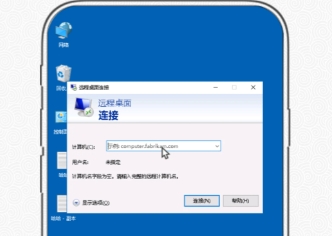
微软远程桌面安卓版是一款非常好用的远程桌面控制工具,为用户提供了专属的高速链接,并且加入了专属的高清控制画面,用户只需要链接wifi和密码,就能进行远程控制连接,让你远程就弄掌控你的电脑和其他电脑,给你带来最为便捷化的工具使用体验,感兴趣的小伙伴快来下载微软远程桌面安卓版试试吧。

微软远程桌面安卓版怎么使用

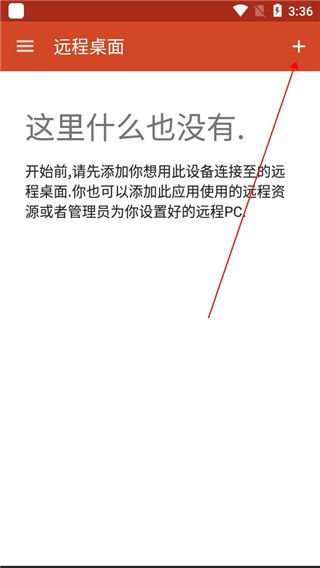
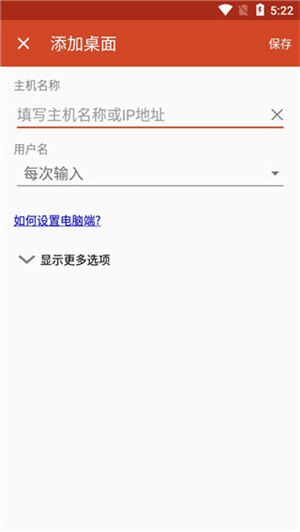
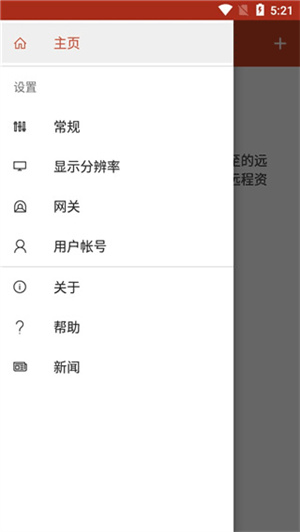
1、打开软件,点击右上角的“+”选项

微软远程桌面安卓版

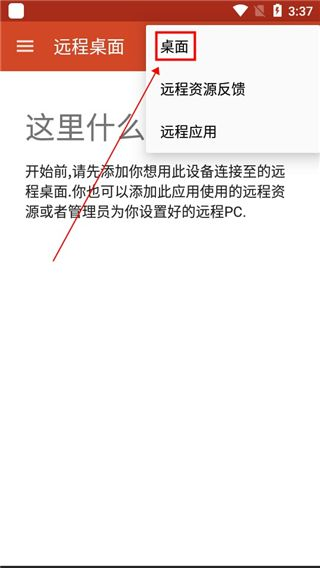
2、然后再点击“桌面”按钮

微软远程桌面安卓版

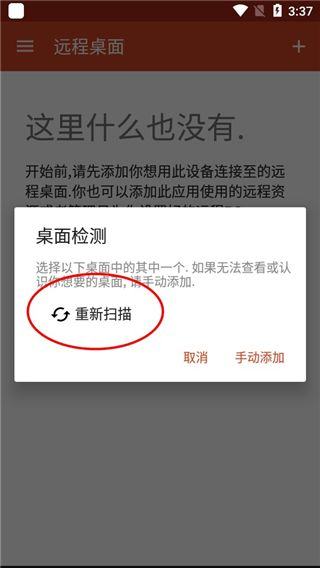
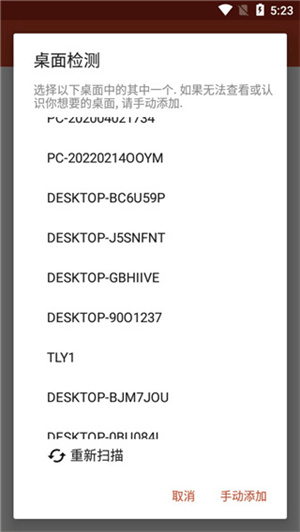
3、此时会出现如下界面,我们只需点击“重新扫描”即可,当然你也可点击手动添加

微软远程桌面安卓版

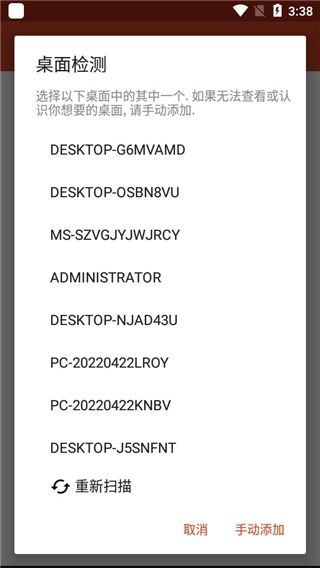
4、当扫描完毕后,用户们需要选择你的计算机名称

微软远程桌面安卓版

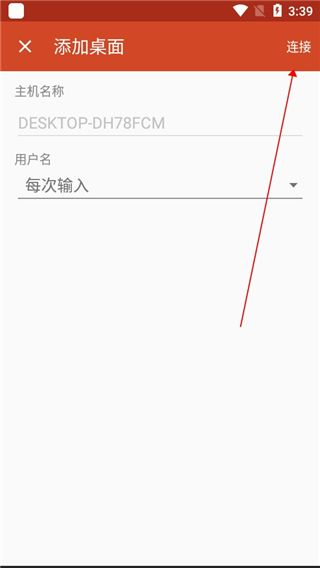
5、然后点击连接即可

微软远程桌面安卓版

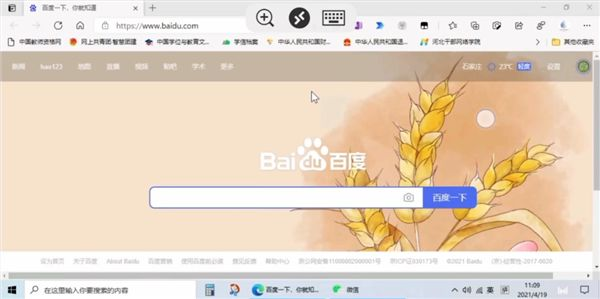
6、如下图所示,手机已经成功连接至电脑

微软远程桌面安卓版

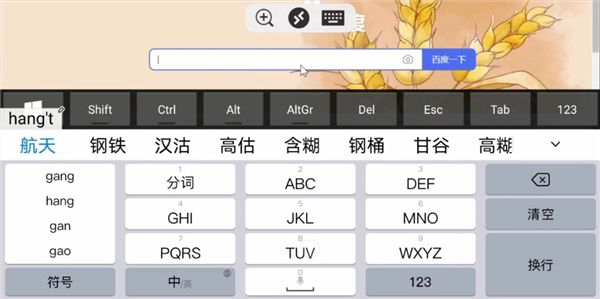
7、此时,通过手机我们就可以远程控制电脑啦

微软远程桌面安卓版

软件优势

1、通过远程桌面网关访问远程资源。

2、支持 Windows 手势和 RemoteFX 的丰富多点触控体验。

3、安全连接到数据和应用程序。

4、简单管理连接中心的所有远程连接。

5、无缝音频和视频流。

6、轻松连接到外部监视器或投影仪以投影演示文稿。

软件特色

1、访问由管理员发布的托管资源。

2、访问运行 Windows Professional 或 Windows Enterprise 以及 Windows Server 的远程电脑。

3、丰富的多点触控体验支持 Windows 手势。

4、通过远程桌面网关进行连接。

5、通过连接中心轻松地管理连接和用户帐户。

6、安全连接到数据和应用程序。

7、流式传输音频和视频。

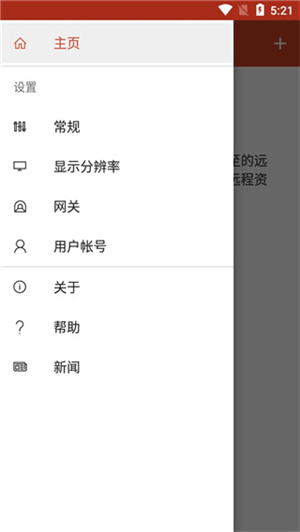
8、重定向剪贴板以及麦克风和相机等本地设备。

微软远程桌面安卓版

软件测评

非常便捷的连接到pc上,进行远程的控制和访问,随时随地同步工作资源,该软件不但功能强大、体积小巧,完美兼容windows手势、remotefx触控,支持,而且通过简单的配置即可让你的手机轻松、安全、高效、快捷的访问到电脑桌面。全新升级的RD Client安卓版不仅保留了远程桌面基础能力,更深度融合Azure虚拟桌面、Microsoft 365云服务,支持跨平台无缝协作与4K HDR画质渲染,并且强化条件访问控制与多因素认证,带来最为优质的工具使用体验。

更新日志

查看全部
版本:11.0.0.55

修复了导致 AVD 无法连接的问题。

热门应用
相关版本
猜你喜欢
手机远程控制电脑的软件 手机远程控制软件 远程控制软件

手机远程控制电脑的软件

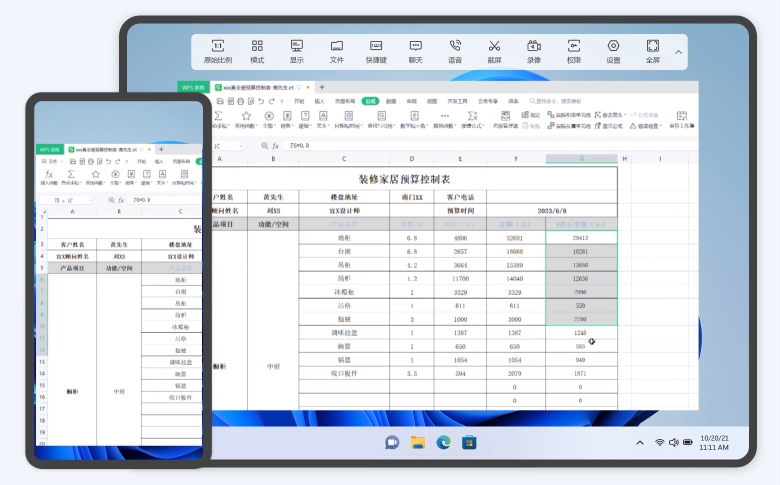
手机远程控制电脑的软件推荐,支持用户使用移动设备远程操控电脑,实现文件传输、程序运行或系统维护等功能,还方便了用户用手机轻松处理工作内容。功能包括实时屏幕共享、鼠标键盘模拟以及多设备管理,部分软件还支持剪贴板同步和远程打印,提升办公效率。

手机远程控制软件

随着科技发展,即使不在电脑前也可以使用手机远程控制电脑桌面,这对于需要办公或者是游戏有需求的人而言相当便利,本合集为大家分享了一些可以用手机远程控制电脑的软件,不用一直带着电脑也可以随时处理需要用电脑完成的工作、任务。

远程控制软件

远程控制软件哪个好用?本期专题为大家分享免费的远程控制软件,该系列软件可以帮助用户更好地实现远程控制,整体的响应速度快、灵敏度高,使用体验感很强,可以满足绝大多数情况的使用需求。同时,软件没有太多的使用门槛,有需要的用户可以下载这些软件体验哦。

最新应用
同类应用
×

历史更新资料↓

我知道了